17 Ιουν 2017

Πώς να αναγνωρίσετε τα μηνύματα ηλεκτρονικού ψαρέματος (Phishing Emails)

Μηνύματα ηλεκτρονικού ψαρέματος (Phishing Emails)

Ένα μήνυμα ηλεκτρονικού ψαρέματος  είναι ανεπιθύμητη αλληλογραφία  (spam) που προσπαθεί να ξεγελάσει και να αποσπάσει ευαίσθητες ή προσωπικές πληροφορίες, όπως κωδικούς (passwords) ή αριθμούς λογαριασμού και που εμφανίζεται ως προερχόμενο από μια αξιόπιστη πηγή, επιχείρηση ή υπηρεσία. Η εξαπάτηση από ένα τέτοιο μήνυμα εκθέτει προσωπικές σας πληροφορίες, αλλά και ανοίγει ενδεχομένως ένα παράθυρο σε επιθέσεις στα δεδομένα του προσωπικού σας υπολογιστή.
Εάν ένα ανεπιθύμητο μήνυμα ηλεκτρονικού ταχυδρομείου σας ζητά να κάνετε κλικ σε έναν σύνδεσμο για την "επιδιόρθωση" του λογαριασμού σας ή ακόμα και μόνο για να επιβεβαιώσετε τα στοιχεία του λογαριασμού σας, είναι πιθανό ότι πρόκειται για προσπάθεια ηλεκτρονικού ψαρέματος. Ωστόσο, υπάρχουν πάντοτε εξαιρέσεις, οπότε εδώ θα βρείτε κάποιες χρήσιμες συμβουλές για το πώς να διακρίνετε τη διαφορά μεταξύ του ηλεκτρονικού "ψαρέματος" και των απλών μηνυμάτων ηλεκτρονικού ταχυδρομείου.

Τι πρέπει να προσέξετε

Τα μηνύματα ηλεκτρονικού "ψαρέματος" (Phishing) μπορούν να είναι πολύ πειστικά, γι' αυτό είναι σημαντικό να σκεφτείτε και να αναζητήσετε τα παρακάτω βασικά στοιχεία σε κάθε email που λαμβάνετε:

24 Απρ 2017

Αξιοποιώντας το ιστολόγιο στο Δημοτικό Σχολείο


Κάνε κλικ εδώ για να διαβάσεις ολόκληρο το άρθρο.

Μπορείς να δεις τα σχετικά ιστολόγια:

Για να δεις το ιστολόγιο κάνε κλικ εδώ

Για να δεις το ιστολόγιο κάνε κλικ εδώ

Περιβαλλοντική τραγωδία


MIDWAY a Message from the Gyre : a short film by Chris Jordan from Midway on Vimeo.

MIDWAY, a Message from the Gyre is a short film. It is a powerful visual journey into the heart of an astonishingly symbolic environmental tragedy. On one of the remotest islands on our planet, tens of thousands of baby albatrosses lie dead on the ground, their bodies filled with plastic from the Pacific Garbage Patch. 

15 Ιουν 2015

Κειμενογράφος online: Office online της Microsoft

Εκτός από το Google docs υπάρχει και το Office online της Microsoft. Όλα τα έγγραφα που δημιουργούμε με αυτή την υπηρεσία αποθηκεύονται στο onedrive της Microsoft https://onedrive.live.com/ 


και με κλικ στο πλέγμα εμφανίζονται οι διαθέσιμες υπηρεσίες

7zip: Πώς στέλνω με email έναν μεγάλο σε μέγεθος φάκελο π.χ. 100Mb


Τι γίνεται όταν ο φάκελος της εργασίας έχει μεγάλο μέγεθος και ξεπερνάει το αποδεκτό όριο του μεγέθους των μηνυμάτων; Έχει π.χ. μέγεθος 100Mb. 

Τότε θα πρέπει να συμπιέσεις το φάκελο που περιέχει τη δουλειά σου με διαφορετικό τρόπο,  ώστε το συμπιεσμένο αρχείο να βγει τεμαχισμένο σε μέγεθος π.χ. των 10Mb
Έτσι, κάνεις δεξί κλικ στο φάκελο που περιέχει π.χ. το Powerpoint με την αφήγηση και επιλέγεις Προσθήκη σε αρχείο συμπίεσης.

13 Ιουν 2015

Κειμενογράφος online Google Docs

Αν υποθέσουμε ότι δεν έχουμε κειμενογράφο στον υπολογιστή μας, υπάρχουν εναλλακτικές λύσεις.

Δε χρειάζεται να αγοράσουμε τίποτε. 
Υπάρχει online έκδοση που μπορούμε να χρησιμοποιήσουμε ως εξής:
Μπαίνουμε στο λογαριασμό μας του gmail και σε άλλη καρτέλα γράφουμε:


Πατάμε τη δημιουργία νέου εγγράφου


11 Ιουν 2015

Powerpoint: Εκτέλεση δοκιμής και χρονισμού μιας παρουσίασης

Για να δημιουργήσουμε παρουσίαση που εκτελείται αυτόματα:

Μπορείτε να πραγματοποιήσετε δοκιμή της παρουσίασής σας, για να βεβαιωθείτε ότι χωράει μέσα σε ένα ορισμένο χρονικό πλαίσιο. Όταν πραγματοποιείτε τη δοκιμή, χρησιμοποιήστε τη δυνατότητα "Χρονισμός διαφανειών", για να καταγράψετε το χρόνο που χρειάζεται για την παρουσίαση κάθε διαφάνειας και, στη συνέχεια, χρησιμοποιήστε τους χρόνους που έχετε καταγράψει για την αυτόματη διαδοχή των διαφανειών όταν κάνετε την παρουσίαση στο ακροατήριό σας.

Η δυνατότητα "Χρονισμός διαφανειών" είναι ιδανική για τη δημιουργία παρουσίασης που εκτελείται αυτόματα.

Εκτέλεση δοκιμής και χρονισμού μιας παρουσίασης

ΣΗΜΕΙΩΣΗ   Να είστε έτοιμοι να ξεκινήσετε την παρουσίασή σας αμέσως μετά την ολοκλήρωση του βήματος 1 πιο κάτω.


  1. Στην καρτέλα Προβολή παρουσίασης, στην ομάδα Ρύθμιση, κάντε κλικ στην επιλογή Δοκιμή χρονισμών.
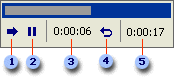
    Εμφανίζεται η γραμμή εργαλείων Δοκιμήκαι το πλαίσιο Χρόνος διαφάνειας αρχίζει τη χρονομέτρηση της παρουσίασης.
    Παράθυρο διαλόγου "Δοκιμή"
    Η γραμμή εργαλείων "Δοκιμή"
    1 Επόμενο (μετάβαση στην επόμενη διαφάνεια)
    Εικόνα επεξήγησης Παύση
    Εικόνα επεξήγησης Χρόνος διαφάνειας
    Εικόνα επεξήγησης Επανάληψη
    Εικόνα επεξήγησης Συνολικός χρόνος παρουσίασης
  2. Καθώς χρονομετρείτε την παρουσίασή σας, κάντε ένα ή περισσότερα από τα ακόλουθα στη γραμμή εργαλείων Δοκιμή:
    • Για να μεταβείτε στην επόμενη διαφάνεια, κάντε κλικ στο κουμπί Επόμενο.
    • Για να διακόψετε προσωρινά την καταγραφή του χρόνου, κάντε κλικ στο κουμπί Παύση.
    • Για να ξεκινήσετε ξανά την καταγραφή του χρόνου μετά την προσωρινή διακοπή, κάντε κλικ στο κουμπί Παύση.
    • Για να ξεκινήσετε ξανά την καταγραφή του χρόνου για την τρέχουσα διαφάνεια, κάντε κλικ στο κουμπί Επανάληψη.
  3. Αφού ορίσετε το χρόνο για την τελευταία διαφάνεια, σε ένα πλαίσιο μηνυμάτων εμφανίζεται ο συνολικός χρόνος της παρουσίασης και σας ζητείται να κάνετε ένα από τα ακόλουθα:
    • Για να διατηρήσετε τους καταγραμμένους χρονισμούς διαφανειών, κάντε κλικ στο κουμπί Ναι.
    • Για να απορρίψετε τους καταγραμμένους χρονισμούς διαφανειών, κάντε κλικ στο κουμπί Όχι.
Εμφανίζεται η προβολή "Ταξινόμηση διαφανειών", και εμφανίζει το χρόνο κάθε διαφάνειας της παρουσίασής σας.


Ισχύει για: PowerPoint 2007
Πηγή
https://support.office.com/el-gr/article/%CE%95%CE%BA%CF%84%CE%AD%CE%BB%CE%B5%CF%83%CE%B7-%CE%B4%CE%BF%CE%BA%CE%B9%CE%BC%CE%AE%CF%82-%CE%BA%CE%B1%CE%B9-%CF%87%CF%81%CE%BF%CE%BD%CE%B9%CF%83%CE%BC%CE%BF%CF%8D-%CE%BC%CE%B9%CE%B1%CF%82-%CF%80%CE%B1%CF%81%CE%BF%CF%85%CF%83%CE%AF%CE%B1%CF%83%CE%B7%CF%82-8424270a-d865-4aed-a321-1d2dd656381a?ui=el-GR&rs=el-GR&ad=GR

4 Ιουν 2015

authorSTREAM αντί για το Slideshare

Παράδειγμα ανάρτησης μιας παρουσίασης Powerpoint στην υπηρεσία authorSTREAM και μετατροπής του σε βίντεο.


Η παρουσίαση μετατρέπεται σε βίντεο, που κρατάει και την αφήγηση κι έτσι το βίντεο είναι ολοκληρωμένο, σε αντίθεση με το slideshare, το οποίο μας δίνει το βίντεο χωρίς την αφήγηση.


ΣΥΜΠΕΡΑΣΜΑΤΙΚΑ

Προτιμάμε να χρησιμοποιήσουμε την υπηρεσία του 

authorSTREAM  για να ενσωματώσουμε την παρουσίαση στο Blog μας ως βίντεο. 


(Όλα αυτά στην περίπτωση που δε δουλεύουμε σε Powerpoint 2010 ή 2013, τα οποία έχουν την επιλογή της δημιουργίας βίντεο από μια παρουσίαση διαφανειών. Διότι, αν δουλεύουμε σε Powerpoint 2010 ή 2013, δημιουργούμε το βίντεο και μπορούμε να το ενσωματώσουμε στο Blog μας, πατώντας το κουμπί Εισαγωγή βίντεο  , χωρίς τη μεσολάβηση ούτε του slideshare ούτε του authorSTREAM.)


1 Ιουν 2015

Blog: Επεξεργασία ανάρτησης


Πηγαίνουμε στο Blogger.com και εισάγουμε το όνομα χρήστη και τον κωδικό μας.
Εμφανίζεται ο Πίνακας ελέγχου του Blogger. 

Αν έχουμε δημιουργήσει περισσότερα Blog εντοπίζουμε αυτό που επιθυμούμε να επεξεργαστούμε.

O Πίνακας ελέγχου του Blogger.

29 Μαΐ 2015

Blog: Πώς προσθέτω ρολόι

Για να να προσθέσουμε ένα ρολόι βρίσκουμε μια ιστοσελίδα που μπορεί να μας δώσει δωρεάν αυτή την υπηρεσία: 

Επισκεπτόμαστε, για παράδειγμα, το  http://flash-clocks.com/   (υπάρχουν και σε άλλες διευθύνσεις) και διαλέγουμε ένα ρολόι που να ταιριάζει στα χρώματα του μπλογκ μας. 

ΨΗΦΙΑΚΗ ΑΦΗΓΗΣΗ 6-8


"Το ασχημόπαπο"
Ζ. Σοφία


"Ο λαγός και η χελώνα"
Κ. Αθηνά, Κ. Μαρία, Δ. Γεωργία, Τ. Αναστασία 


"Το χρυσόψαρο"
Κ. Ευσταθία, Κ. Ευαγγελία 


"Τα τρία γουρουνάκια"
Κ. Αγγελική, Α. Ελένη


27 Μαΐ 2015

PowerPoint: Ενσωματωμένα και συνδεδεμένα αρχεία ήχου

Σε αυτό το άρθρο

  • Ενσωματωμένοι έναντι συνδεδεμένων ήχων
  • Έλεγχος σύνδεσης ή ενσωμάτωσης ενός ήχου
  • Αύξηση ή μείωση του μεγέθους του ενσωματωμένου ήχου
  • Αλλαγή ενός ενσωματωμένου αρχείου ήχου σε συνδεδεμένο αρχείο


Ενσωματωμένοι έναντι συνδεδεμένων ήχων

Οι βασικές διαφορές μεταξύ ενσωματωμένο αντικείμενο ήχων αντικείμενο και συνδεδεμένο αντικείμενο ήχων βρίσκονται στη θέση αποθήκευσης και στον τρόπο ενημέρωσής τους αφού τους τοποθετήσετε στην παρουσίασή σας. Τα ενσωματωμένα αρχεία αποθηκεύονται μέσα στην παρουσίαση και τα συνδεδεμένα αρχεία αποθηκεύονται έξω από την παρουσίαση.

Goldroom - Mykonos (fleet Foxes Cover)

Παράδειγμα ενσωμάτωσης ήχου στο Blog


Blog: Δημιουργία βήμα βήμα

Ανοίγουμε το Chrome και συνδεόμαστε στο λογαριασμό μας.
Εισάγουμε τη διεύθυνση ηλεκτρονικού ταχυδρομείου.


Πατάμε επόμενο

25 Μαΐ 2015

Format Factory: Ένα πρόγραμμα που μετατρέπει σχεδόν "τα πάντα".

Ένα εύχρηστο πρόγραμμα μετατροπής που υποστηρίζει όλες τις γνωστές επεκτάσεις αρχείων.


ΠΟΥ ΤΟ ΒΡΙΣΚΩ;

Το Format Factory είναι δωρεάν και μπορούμε να το κατεβάσουμε από εδώ πατώντας στο κουμπί κάτω από το "Full installation package":